Créer & utiliser un modèle d’email personnalisé
Accueil / Forums / 📚 3. Guides & Tutoriels AssoConnect / 🌐 Site internet & communication / Créer & utiliser un modèle d’email personnalisé
- Ce sujet contient 0 réponse, 1 participant et a été mis à jour pour la dernière fois par admin, le il y a 5 mois et 2 semaines.
-
AuteurMessages
-
Créer & utiliser un modèle d’email personnalisé
Version avec exemple concret “Randos Dimanche”🧩 1. Pourquoi créer un modèle personnalisé ?
🔁 Garder la même mise en page à chaque envoi🎨 Respecter l’identité visuelle de l’association
⏱️ Gagner du temps : plus besoin de tout refaire
🧘 Simplifier la vie des bénévoles : ils remplissent juste les blocs
🛠️ 2. Créer un modèle personnalisé dans AssoConnect
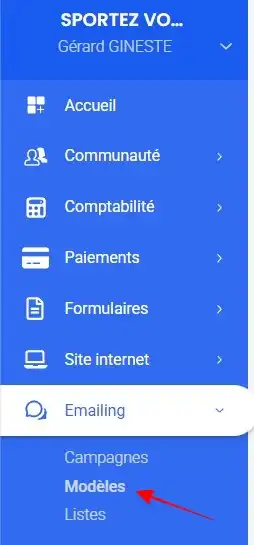
Étape 1 — Accéder aux modèles
📍 Emailing → Modèles → Créer un modèle

Étape 2 — Choisir une base
🟦 Une colonne (le plus stable et lisible)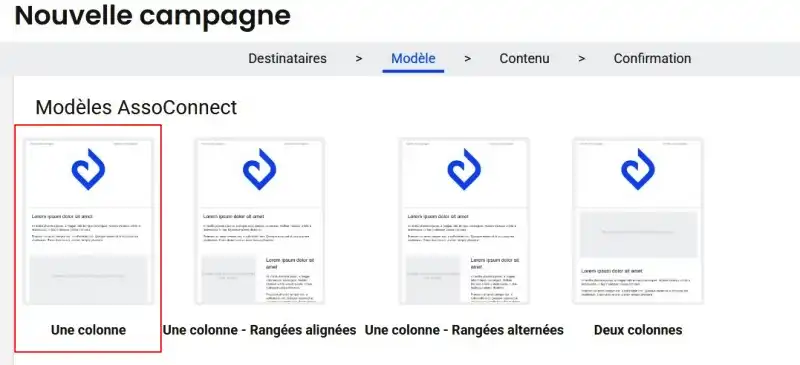
Étape 3 — Construire ton modèle
🖼️ En‑tête : logo + titre fixe
📝 Bloc texte : introduction ou message standard
📅 Bloc “infos rando” : date, lieu, difficulté
🎒 Bloc “infos pratiques” : horaires, matériel, météo
🔘 Boutons : formulaire + agenda annuel
🦶 Pied de page : signature + liens utiles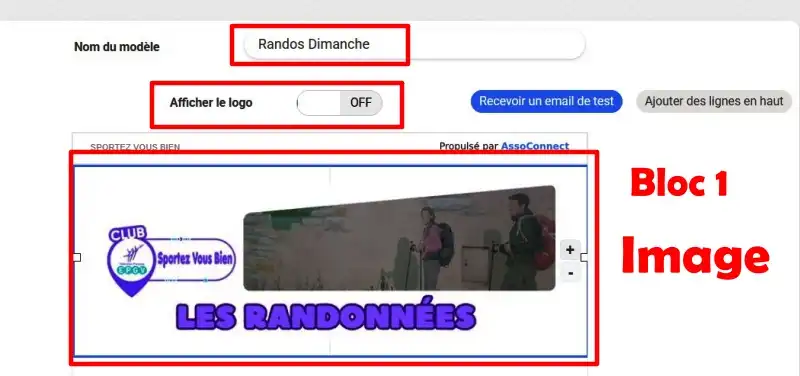
Étape 4 — Enregistrer
💾 Nom clair : Randos Dimanche – Modèle officiel🧪 3. Exemple concret : modèle “Randos Dimanche”
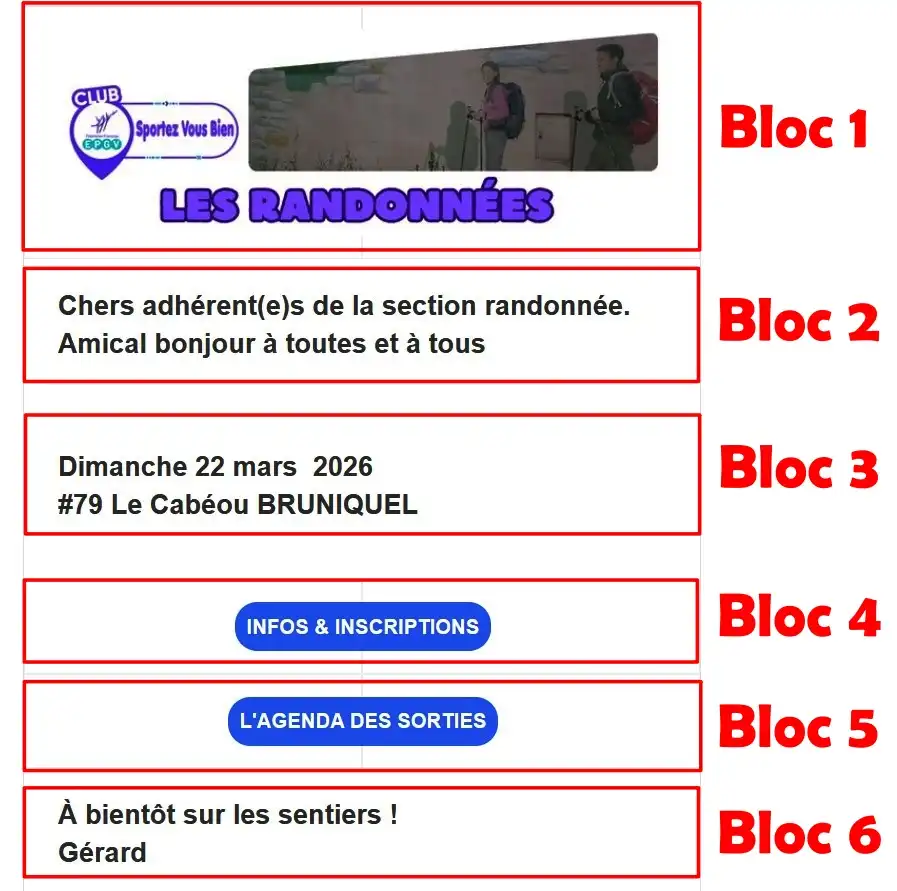
🏞️ En‑tête
🎒 Bloc 1 Image pour la randonnée
🎒 Bloc 2 Message de bienvenue
🎒 Bloc 3 Date, lieu.
🎒 Bloc 4
🔘 Boutons d’action
🟩 S’inscrire à la randonnée
(lien vers ton formulaire de participation)🎒 Bloc 5
🔘 Boutons d’action
🟦 Voir l’agenda des randos 2026
(lien vers la page calendrier)🎒 Bloc 6 Le message de l’organisateur.
🎒 Bloc 7 (L’on peut rajouter un 🦶 Pied de page)
Contact
Rappel sécurité
Lien vers site / Facebook🧭 4. Comment utiliser ton modèle
Emailing → Nouvelle campagneÉtape Modèle → choisir Randos Dimanche
Remplir uniquement :
date & lieuVérifier les deux boutons
Envoyer
🧩 5. Résumé ultra‑clair.
🎯 Objectif
Utiliser le modèle “Randos Dimanche” pour envoyer les infos de la sortie.📝 Ce que vous devez remplir
📆 Date & 📍 Lieu🔘 Ce que vous ne touchez pas : les autres blocs.
🚀 Étapes
Emailing → Nouvelle campagne
Choisir Modèle Randos Dimanche
Remplir le bloc 3Envoyer
-
AuteurMessages