Comment accéder au Tableau de bord de la comptabilité
Accueil / Forums / 🧮 4. Comptabilité (débutants) / 🧠 Comprendre la logique / 📘 Débloquer le tableau de bord comptable / Comment accéder au Tableau de bord de la comptabilité
- Ce sujet contient 0 réponse, 1 participant et a été mis à jour pour la dernière fois par admin, le il y a 6 mois.
-
AuteurMessages
-
📘 Tutoriel : Débloquer le tableau de bord comptable sur AssoConnect (même si vous ne commencez la compta qu’en juillet)
Ce tutoriel explique comment accéder au Tableau de bord de la comptabilité sur AssoConnect, même si vous souhaitez seulement tester le logiciel avant de démarrer votre vraie comptabilité plus tard (par exemple en juillet).
🔹 1. Aller dans le menu Comptabilité
Dans le menu de gauche, cliquez sur :
➡️ Comptabilité
Vous arrivez sur une page intitulée :
“Paramétrer votre comptabilité”
Avec un bouton :
➡️ C’est parti !
🔹 2. Cliquer sur “C’est parti !”

AssoConnect ne débloque pas les menus comptables tant que cette étape n’est pas validée.
Il faut donc cliquer sur C’est parti ! pour lancer l’onboarding.🔹 3. Choisir une période d’exercice (même fictive)
Vous verrez une page intitulée :
“Premier exercice comptable sur AssoConnect”
👉 Si vous ne souhaitez pas encore commencer votre vraie comptabilité, vous pouvez mettre une période fictive, par exemple :
– Du 1er avril au 30 juin
– ou n’importe quelle période simpleCette période sert uniquement à débloquer les menus.
Elle pourra être supprimée ou remplacée plus tard.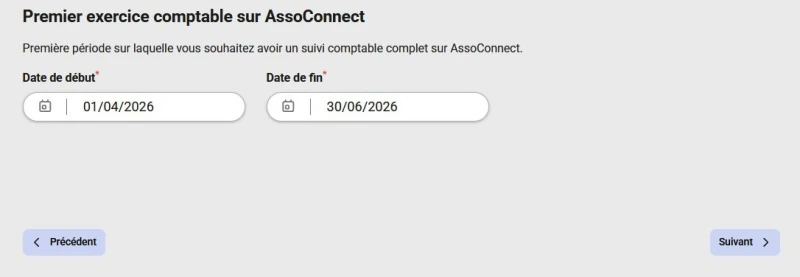
🔹 4. Suivi analytique : répondre “Non” ou “Je ne sais pas”
AssoConnect vous demande :
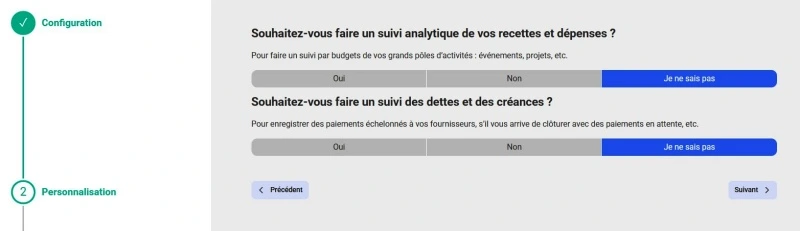
“Souhaitez-vous faire un suivi analytique de vos recettes et dépenses ?”
Pour un simple test, répondez :
➡️ Non
ou
➡️ Je ne sais pasVous pourrez activer cette option plus tard si besoin.
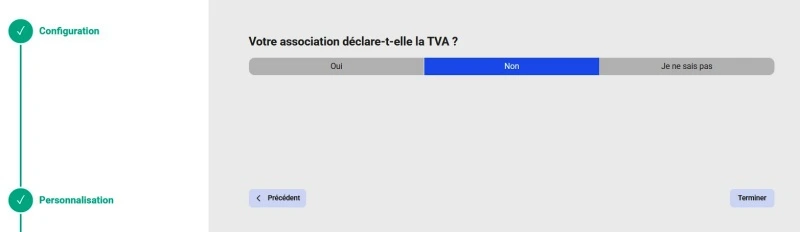
Pour la TVA , mettez Non
🔹 5. Terminer l’onboarding
En quelques clics, vous validez les étapes suivantes :
– type de comptabilité
– comptes bancaires (vous pouvez créer un compte test)
– paramètres de baseUne fois terminé…
🎉 6. Le tableau de bord apparaît !
Le menu Comptabilité se débloque entièrement :
– Tableau de bord
– Dépenses
– Recettes
– Banques & Caisses
– Rapprochement bancaire
– Plan comptable
– etc.Vous pouvez maintenant tester librement toutes les fonctionnalités.
🔹 7. Quand vous commencerez votre vraie comptabilité (ex. 31 juillet)
Vous pourrez :
– supprimer l’exercice test,
ou
– créer un nouvel exercice réel avec la bonne date de début.Aucun risque de polluer votre comptabilité officielle.
✅ Conclusion
Pour accéder au tableau de bord comptable, il suffit de :
1. Cliquer sur C’est parti !
2. Mettre une période d’exercice fictive
3. Terminer l’onboarding
4. Le tableau de bord apparaît automatiquementVous pouvez ensuite tester le logiciel sans aucun impact sur votre future comptabilité.
-
AuteurMessages