Créer la structure de votre site AssoConnect
Accueil / Forums / 📚 3. Guides & Tutoriels AssoConnect / 🌐 Site internet & communication / Créer la structure de votre site AssoConnect
- Ce sujet contient 0 réponse, 1 participant et a été mis à jour pour la dernière fois par admin, le il y a 5 mois.
-
AuteurMessages
-
🎯 Créer la structure de votre site AssoConnect : menus, pages et arborescence (niveau débutant)
✏️ Texte d’introduction (clair, simple, pour débutants complets)
Ce tutoriel s’adresse aux bénévoles débutants, vraiment débutants, qui n’ont jamais touché à la création d’un site internet.
Pas besoin de connaissances techniques : on avance pas à pas, avec des explications simples et des copies d’écran pour vous guider.L’objectif :
👉 comprendre comment fonctionne un site AssoConnect
👉 créer vos menus (les grandes rubriques)
👉 créer vos pages (le contenu)
👉 organiser votre arborescence par glisser‑déposer
👉 rendre votre site visible une fois terminéNous utilisons comme exemple l’articulation du site Sportez-vous-Bien, mais la méthode est la même pour toutes les associations.
🧭 Tutoriel débutant : Créer le menu et les pages de votre site AssoConnect
Exemple utilisé : Sportez-vous-Bien
⭐ 1. Avant de commencer : comprendre comment fonctionne un site AssoConnect
Un site AssoConnect est composé de menus et de pages :Les menus = les grandes rubriques visibles en haut du site
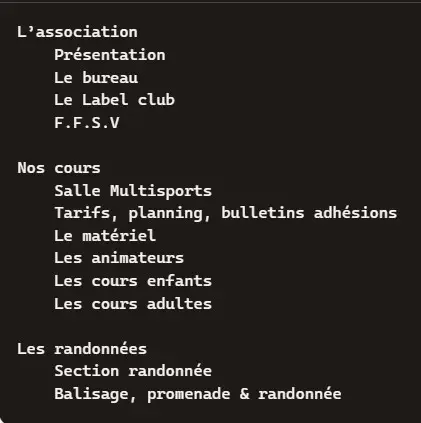
Les pages = le contenu à l’intérieur de chaque menu👉 L’arborescence doit être préparée sur papier avant de commencer.
🟦 2. Accéder à la gestion du site
Dans le menu latéral gauche :
Site Internet → Général → Menus et pages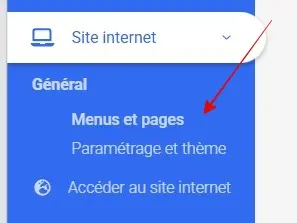
🟧 3. Créer les menus (les grandes rubriques)
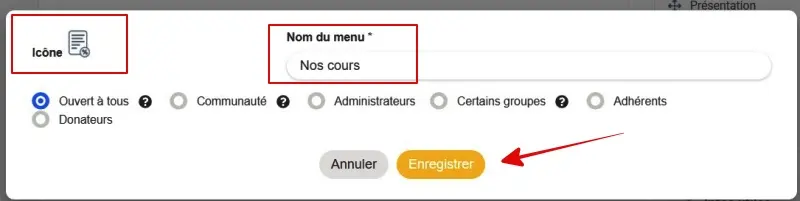
Dans Menus et pages, cliquez sur :➕ Nouveau menu

Une fenêtre s’ouvre :
Nom du menu : ex. Nos cours
Icône : optionnel
Visibilité : laisser “Ouvert à tous”Cliquez sur Enregistrer
🔔 Important (confirmé par AssoConnect)
Il n’est pas possible de créer des sous‑menus déroulants.
Vous créez uniquement :les menus (niveau 1)
les pages (niveau 2)✔ À faire maintenant
Créer les menus :
L’association
Nos cours
Les randonnées🟩 4. Créer les pages (le contenu)
Toujours dans Menus et pages, cliquez sur :➕ Nouvelle page

Dans la fenêtre :
Nom de la page : ex. Présentation
Type de page : Personnalisée
Visibilité : “Ouvert à tous”
Cliquez sur Enregistrer✔ À faire maintenant
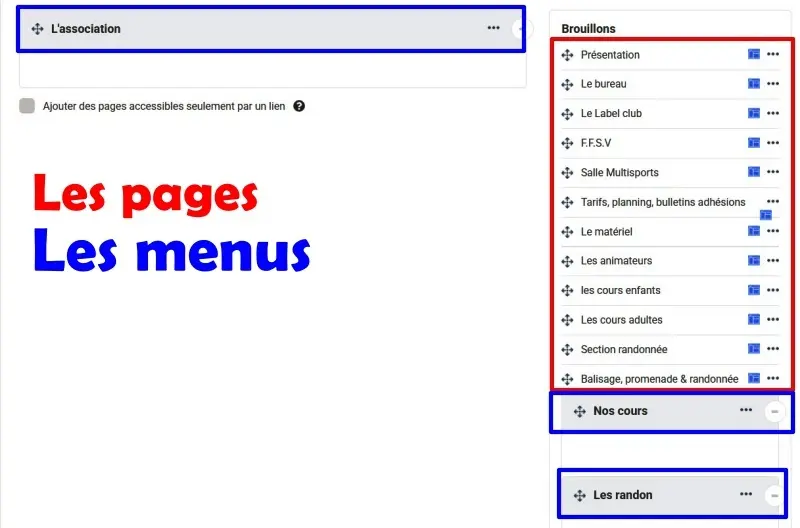
Créer toutes les pages de votre arborescence.👉 Elles apparaissent dans la colonne Brouillons.
🟨 5. Construire l’arborescence (organiser menus et pages)
Maintenant que tout est créé, il faut assembler le site.📌 Déplacer un menu depuis les brouillons
Cliquez sur la croix fléchée
Maintenez le clic
Glissez le menu dans la colonne de gauche
Déposez-le à l’endroit souhaité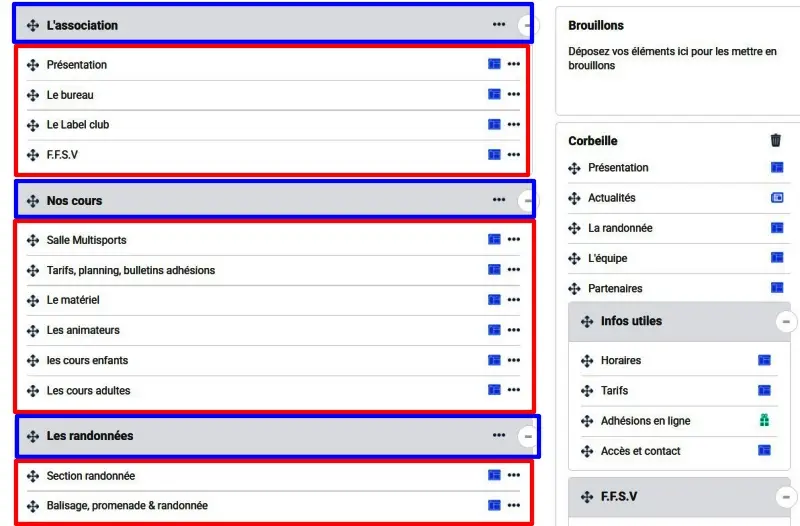
📌 Ajouter les pages dans chaque menu
Même principe :Cliquez sur la croix fléchée
Glissez la page sous le bon menu
Relâchez
✔ Faites cela pour toute l’arborescence🟫 6. Vérifier le résultat
Votre site doit maintenant ressembler à ceci :🟥 7. Désactiver la maintenance
Quand tout est prêt :Retournez dans Menus et pages
Cliquez sur Mettre à jour pour désactiver la maintenance

Votre site est maintenant visible par tous.
🟦 8. Conformité avec l’aide AssoConnect
Ce tutoriel respecte exactement les étapes officielles :Accès : Site internet > Général > Menus et pages ✔
Création d’un menu ✔
Icône + visibilité ✔
Pas de sous‑menus déroulants ✔Création d’une page ✔
Type “Personnalisée” ✔
Déplacement par glisser‑déposer ✔
Brouillons → Site ✔
Maintenance ✔ -
AuteurMessages