Ajouter un administrateur
Accueil / Forums / 0. Création du compte AssoConnect / Ajouter un administrateur
- Ce sujet contient 0 réponse, 1 participant et a été mis à jour pour la dernière fois par admin, le il y a 5 mois et 3 semaines.
-
AuteurMessages
-
👥 Ajouter un administrateur
(Pourquoi, comment, et étapes complètes)
🟥 Pourquoi ajouter un administrateur ?
Ajouter un administrateur permet :de partager la gestion de la plateforme AssoConnect,
de répartir les responsabilités (site, membres, compta, activités…),
d’assurer une continuité en cas d’absence,
de sécuriser l’accès au Compte Pro (vérification d’identité obligatoire),
de permettre à plusieurs bénévoles de collaborer efficacement.👉 C’est une étape essentielle dès la création du compte AssoConnect.
🟥 Important — À mettre en rouge dans ton forum
Si l’email n’est pas reçu, pensez à vérifier le dossier “Courrier indésirable” (SPAMS), surtout avec Outlook.🟦 Étapes pour ajouter un administrateur
🟦 1. Faire la demande d’ajout d’un administrateur
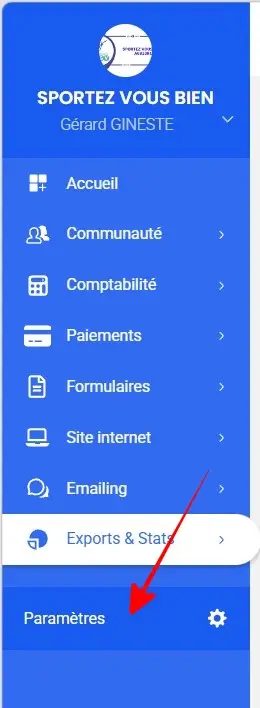
Connectez-vous à votre plateforme AssoConnect.Cliquez sur Paramètres.
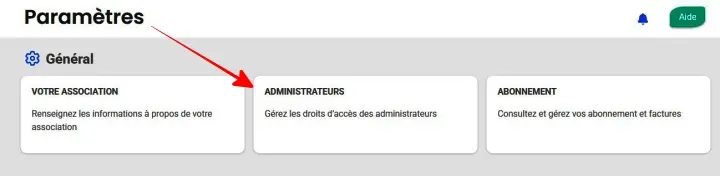
Ouvrez le menu Administrateurs.
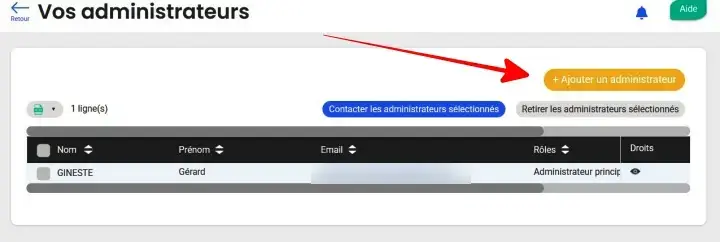
Cliquez sur Ajouter un administrateur.
Renseignez les informations demandées (nom, prénom, email…).
👉 Cette action peut être réalisée uniquement par :
l’administrateur principal,
ou un administrateur ayant le rôle Compte Pro.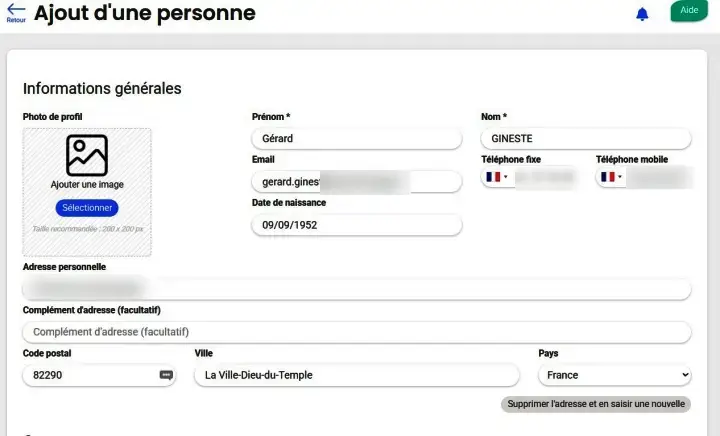
🟦 2. Validation par un administrateur principal
Une fois la demande envoyée :Un administrateur principal doit valider la demande.
La validation se fait dans la page dédiée aux demandes d’accès.
Sans cette validation, l’ajout ne peut pas continuer.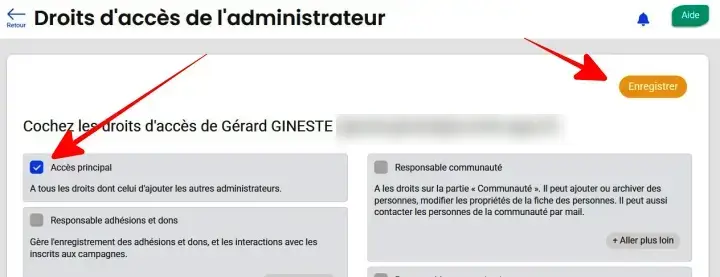
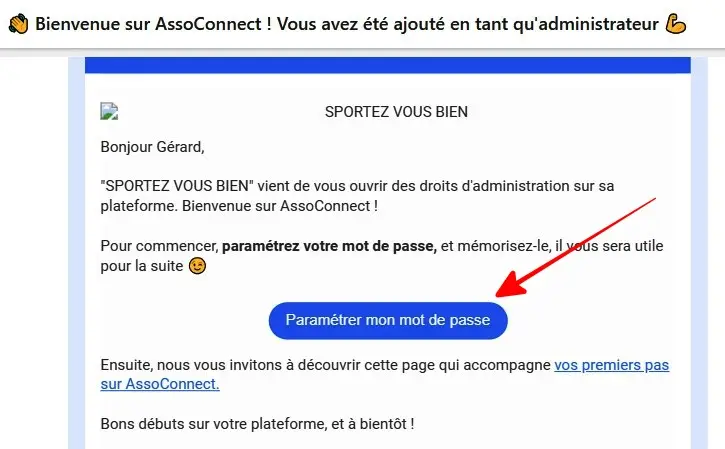
🟦 3. Réception du courriel et création du compte utilisateur
Après validation :L’administrateur ajouté reçoit automatiquement un email.
Cet email contient un lien pour créer son compte utilisateur (via Swan, le partenaire bancaire d’AssoConnect).
L’administrateur principal peut renvoyer l’email si nécessaire.⚠️ Si l’email n’est pas reçu, vérifier le dossier indésirable (SPAMS).
🟦 4. Vérification de l’identité
L’administrateur doit ensuite :
Cliquez sur Réinitialiser mont mot de passe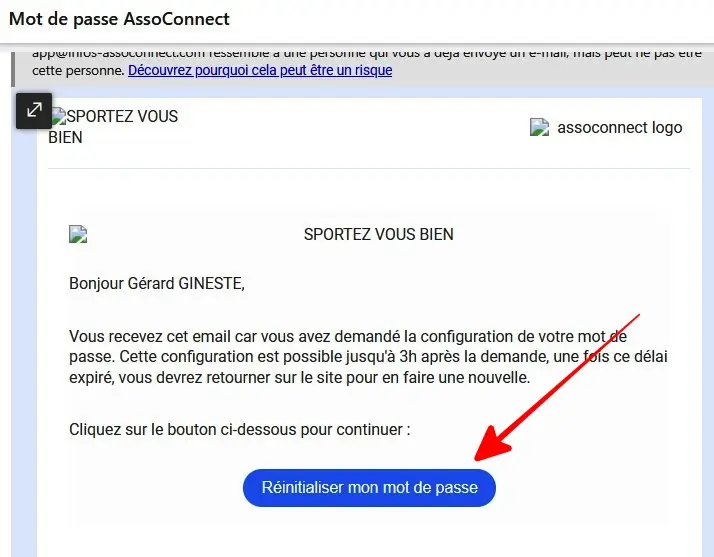
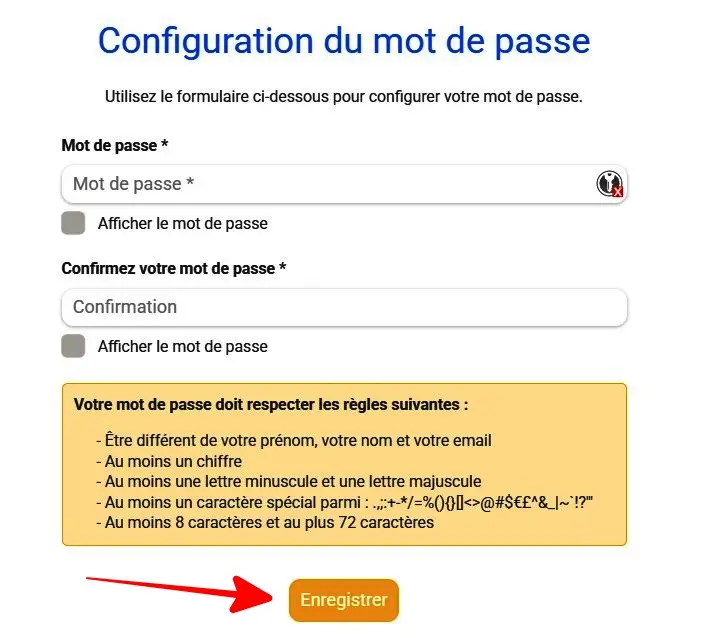
🛠️ Configuration du mot de passe (nouvelle étape)
Après avoir validé l’adresse email, l’utilisateur reçoit un lien pour définir son mot de passe.
Il doit choisir un mot de passe sécurisé pour activer son accès administrateur.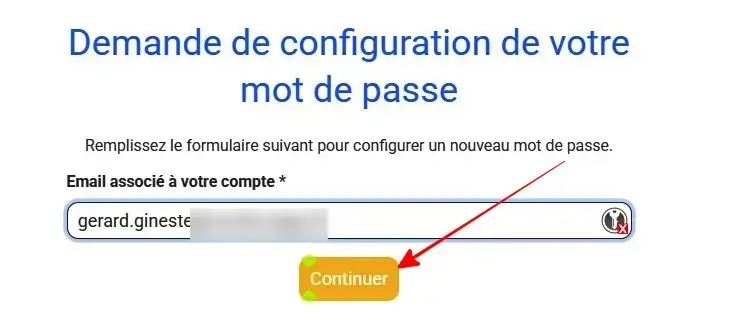
🟦 5. Résolution des conflits de données (si nécessaire)
Si les informations saisies :
lors de la demande (étape 1)
et lors de la création du compte (étapes 3 et 4)
ne correspondent pas, alors :
le représentant légal doit confirmer manuellement l’accès.👉 Si la personne ne correspond pas :
ne pas valider — révoquer l’accès depuis la page Administrateurs.🟦 Administrateur avec droits complets ou restreints
Par défaut, un administrateur ajouté dispose de tous les droits sur la plateforme.
Il est également possible de créer des administrateurs avec des droits limités (accès restreint à certains modules).👉 Un tutoriel séparé “Gérer les droits d’accès” sera disponible dans le forum.
🟦 6. Compte actif
Lorsque toutes les étapes sont validées :🎉 L’administrateur a désormais accès au Compte Pro AssoConnect.
Il peut alors gérer les modules selon les droits qui lui ont été attribués.
-
AuteurMessages